

Cómo usar los Agentes de Playwright para crear planes de prueba, automatizar y arreglar errores en las pruebas
La última versión de Playwright (1.56) viene con una super actualización de Inteligencia Artificial: Los Agentes. Súper fáciles de instalar y super poderosos. Se dividen en 3:
Planner: crea los planes de prueba ya sea navegando una web o sistema, o bien recibiendo el diseño del nuevo feature (como por ejemplo historias de usuario y documento de diseño).
Generator: que nos ayuda a automatizar la prueba usando como entrada el plan de pruebas generado previamente.
Healer: nos ayuda a correr los tests, hacer el debug si algún test está fallando y lo arregla.
Instalación
Necesits playwright 1.56, entonces instalamos la versión latest de playwright y los agentes corriendo los siguientes comandos:
npm init playwright@latest
npx playwright init-agents --loop=vscode
Vas a ver un par de carpetas nuevas:
- .github con 3 archivos: playwright-test-planner.agent.md, playwright-test-generator.agent.md y playwright-test-healer.agent.md
- .vscode: con el archivo mcp.json
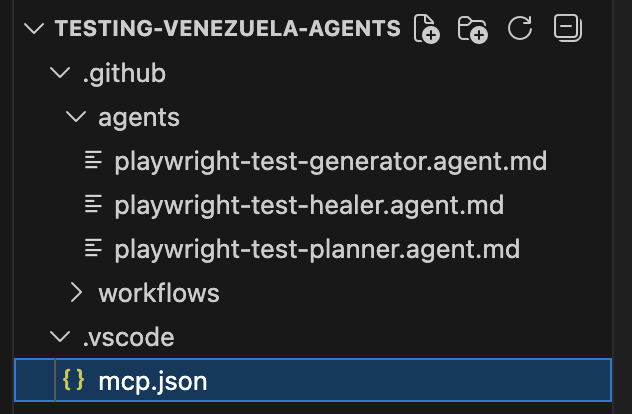
Así debería verse el mcp.json (configuración del MCP)
{
  "servers": {
    "playwright-test": {
      "type": "stdio",
      "command": "npx",
      "args": [
        "playwright",
        "run-test-mcp-server"
      ]
    }
  },
  "inputs": []
}
En la ventana de Chat de VSCode deberías ver ahora lo siguiente: los diferentes agentes de playwright para elegir en qué modo estarás trabajando:
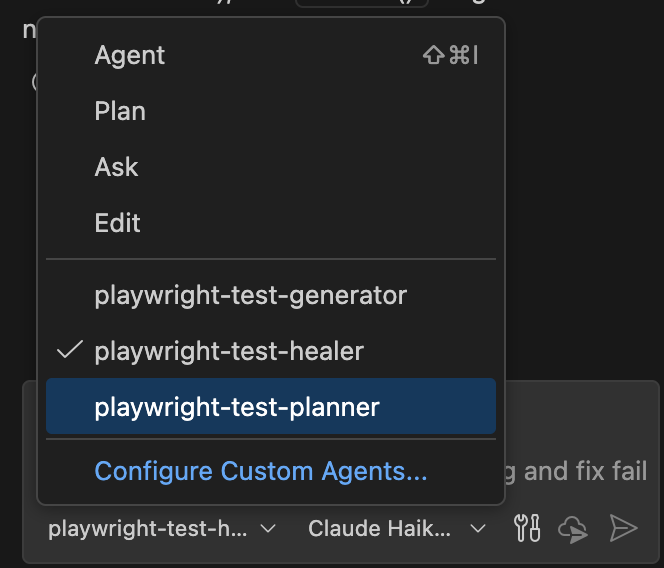
Nota: en la configuración de los agentes, viene especificado que el modelo a usar es Claude, pero por supuesto aquí en la configuración del chat de VSCode puedes cambiarlo al modelo de tu preferencia.
Cómo usar cada uno de los agentes
En este video te explico paso a paso cómo usar cada uno de los agentes en un ejercicio práctico completo:
https://www.youtube.com/watch?v=gnRayD5okQQ
Prompts que usé
Planner
en la web <https://automationexercise.com/test_cases> hay una lista de test para automatizar. Crea un plan de prueba de esos tests
Generator
crea los tests descritos en el archivo de contexto automation_exercise_test_plan.md, solo la seccion "2. Navegación y Búsqueda de Productos".
Crea la capeta tests y agrega los spec files dentro de esa carpeta
Healer
El healer no necesita un prompt elaborado sino el error que esté arrojando el test que falla.
Conclusiones
- Ahora con los Agentes de Playwright y con un claro propósito para cada uno, es mucho más fácil usarlo en nuestro día a día para el diseño y desarrollo de nuestras suites de prueba.
- Estos agentes no sustituyen tu criterio técnico como tester.
- Mientras mayor sea el contexto que le damos a los agentes, mayor información tendrán para evaluar riesgos y prioridades, y por consiguiente, escenarios y casos de pruebas más acertados.
- Puedes tener una carpeta con archivos en los que explicas cada uno de los features de la plataforma, web. aplicación que está bajo pruebas y así la IA tiene el panorama completo de qué producto/servicio/tareas hace el software que estamos probando. Y de esa forma, también vamos alimentando la “memoria” y “conocimiento” de nuestros agentes.
- En todo momento puedes ir corrigiendo pruebas (mientras planeas o generas los casos de pruebas) proporcionando feedback de lo que no va tan acertado.
- Estos agentes trabajan con cualquier modelo de IA que podamos tener en VSCode.